
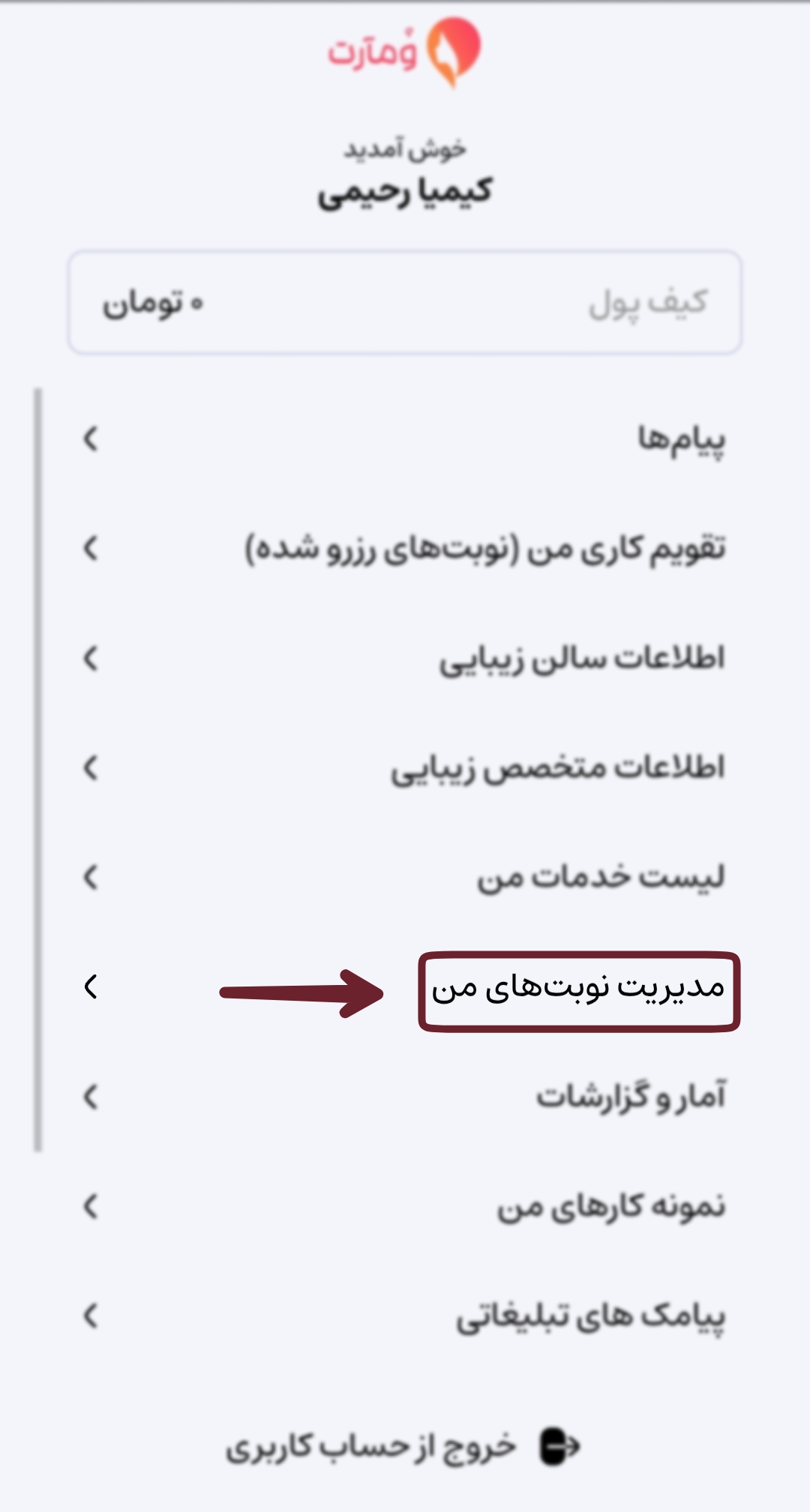
۱. ورود به بخش مدیریت نوبتها
برای تنظیم ساعتهای کاری و نوبتدهی به مشتریان، ابتدا وارد داشبورد کاربری خود شوید. سپس از لیست منوها، گزینه «مدیریت نوبتهای من» را انتخاب کنید.
۲. انتخاب روزهای کاری در تقویم
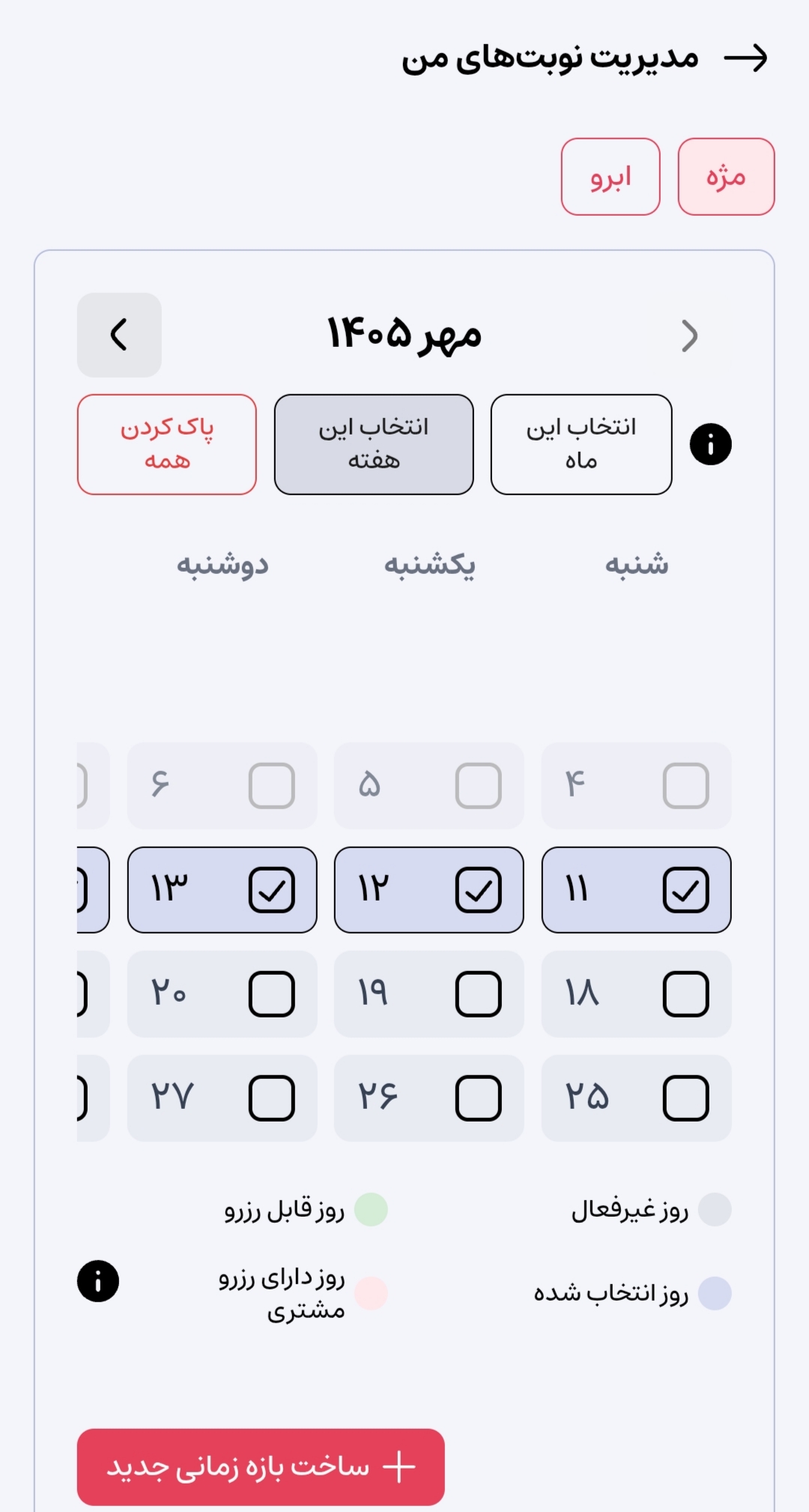
در این صفحه، تقویم کاری خود را مشاهده میکنید. ابتدا دستهبندی خدماتی که میخواهید برای آن نوبت تنظیم کنید (مثلاً مژه یا ابرو) را از بالای صفحه انتخاب کنید. سپس روی روزهایی از ماه که قصد دارید در آنها کار کنید، کلیک کنید تا انتخاب شوند (روزهای انتخاب شده با رنگ آبی مشخص میشوند). برای سرعت بیشتر میتوانید از گزینههای «انتخاب این هفته» یا «انتخاب این ماه» استفاده کنید.
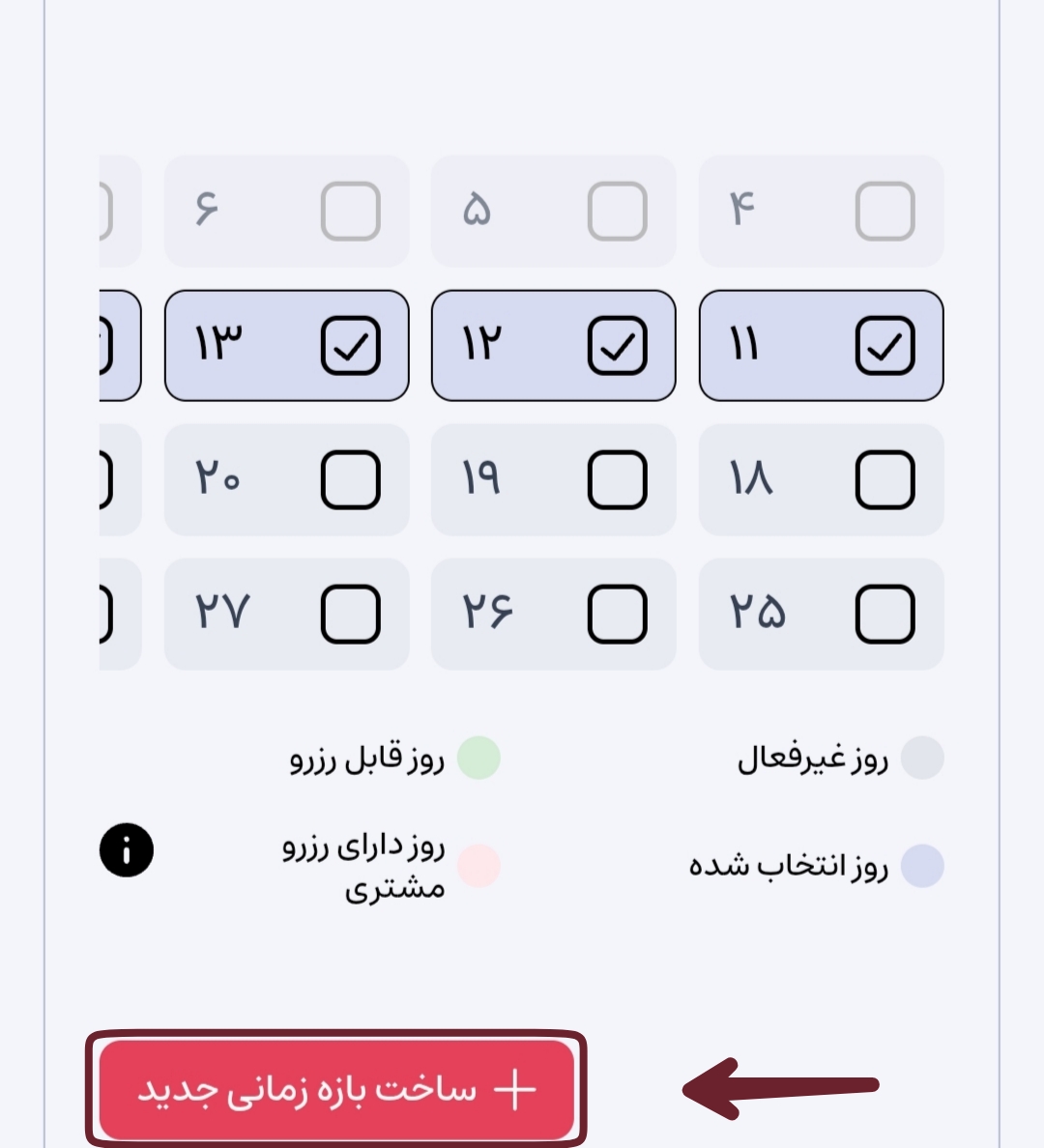
پس از انتخاب روزهای مورد نظر، به پایین صفحه اسکرول کرده و روی دکمه «+ ساخت بازه زمانی جدید» کلیک کنید.
۳. تنظیم ساعت شروع و پایان
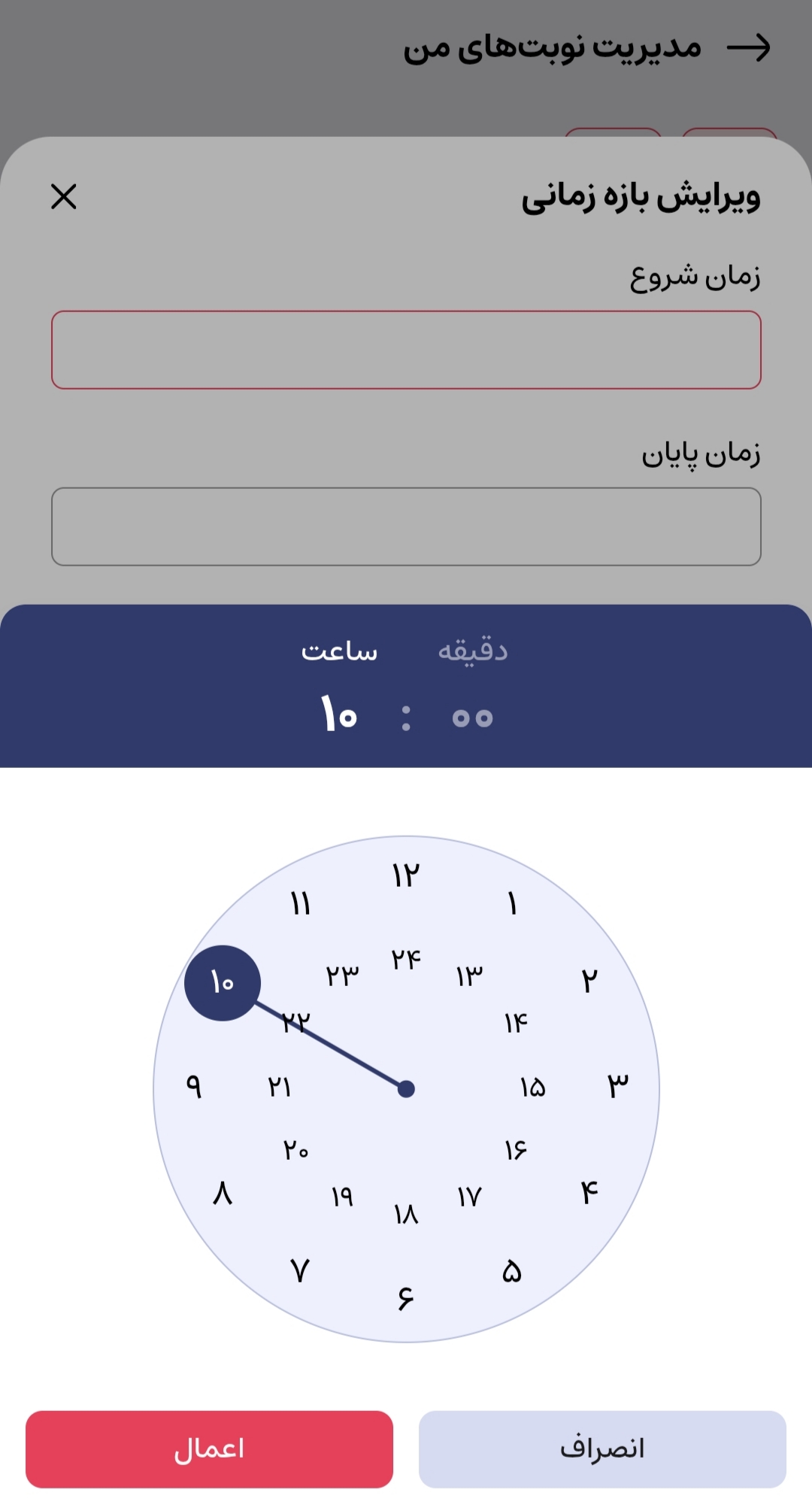
در پنجره باز شده، باید ساعت شروع و پایان روز کاری خود را برای روزهای انتخاب شده مشخص کنید. با کلیک روی فیلدهای «زمان شروع» و «زمان پایان»، یک ساعت مجازی برای شما باز میشود که میتوانید به راحتی ساعت و دقیقه دقیق را روی آن تنظیم کرده و دکمه «اعمال» را بزنید.
۴. تعیین مدت زمان هر نوبت (بازه زمانی)
در نهایت، باید مشخص کنید که انجام این خدمت برای هر مشتری حدودا چند دقیقه طول میکشد. این عدد را در کادر «بازه زمانی (دقیقه)» وارد کنید (مثلاً ۶۰ دقیقه). سیستم به طور خودکار ساعت کاری شما را به بازههای ۶۰ دقیقهای تقسیم کرده و به عنوان نوبتهای خالی به مشتریان نمایش میدهد.
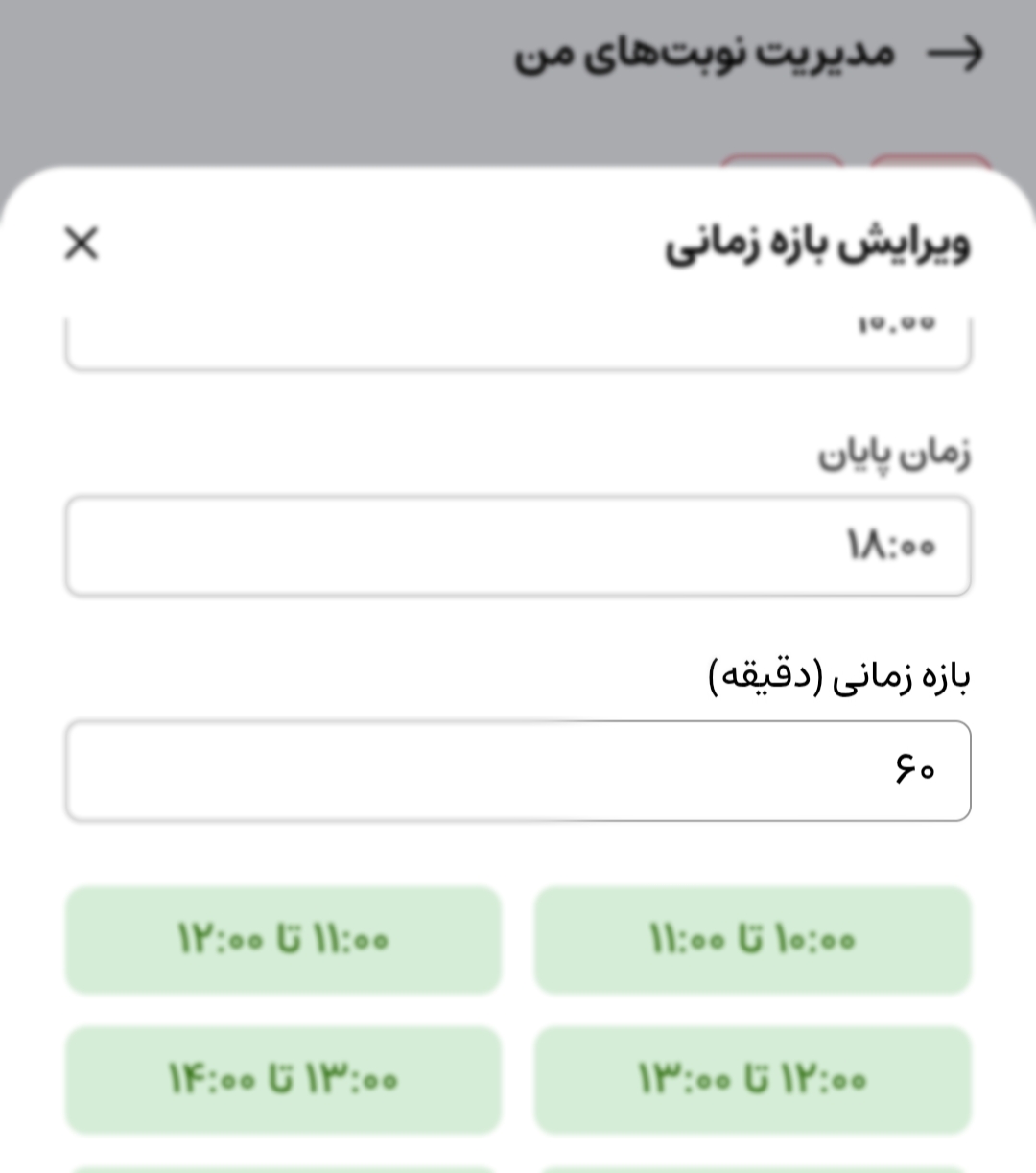
نکته مهم: حتماً در تعیین "بازه زمانی"، زمان استراحت کوتاه بین دو مشتری یا زمان آمادهسازی محیط را نیز در نظر بگیرید تا در طول روز با تداخل نوبتها مواجه نشوید.
۵. غیرفعال کردن زمانهای استراحت یا رزرو شده
همانطور که مشاهده میکنید، سیستم تمام نوبتها را به صورت خودکار تقسیم کرده و با رنگ سبز (فعال) نمایش میدهد. اگر در ساعتهای خاصی امکان کار کردن ندارید (مثلاً زمان ناهار و استراحت) یا آن ساعت از قبل توسط مشتری دیگری رزرو شده است، کافیست روی آن بازهها کلیک کنید تا به رنگ صورتی (غیرفعال) دربیایند.
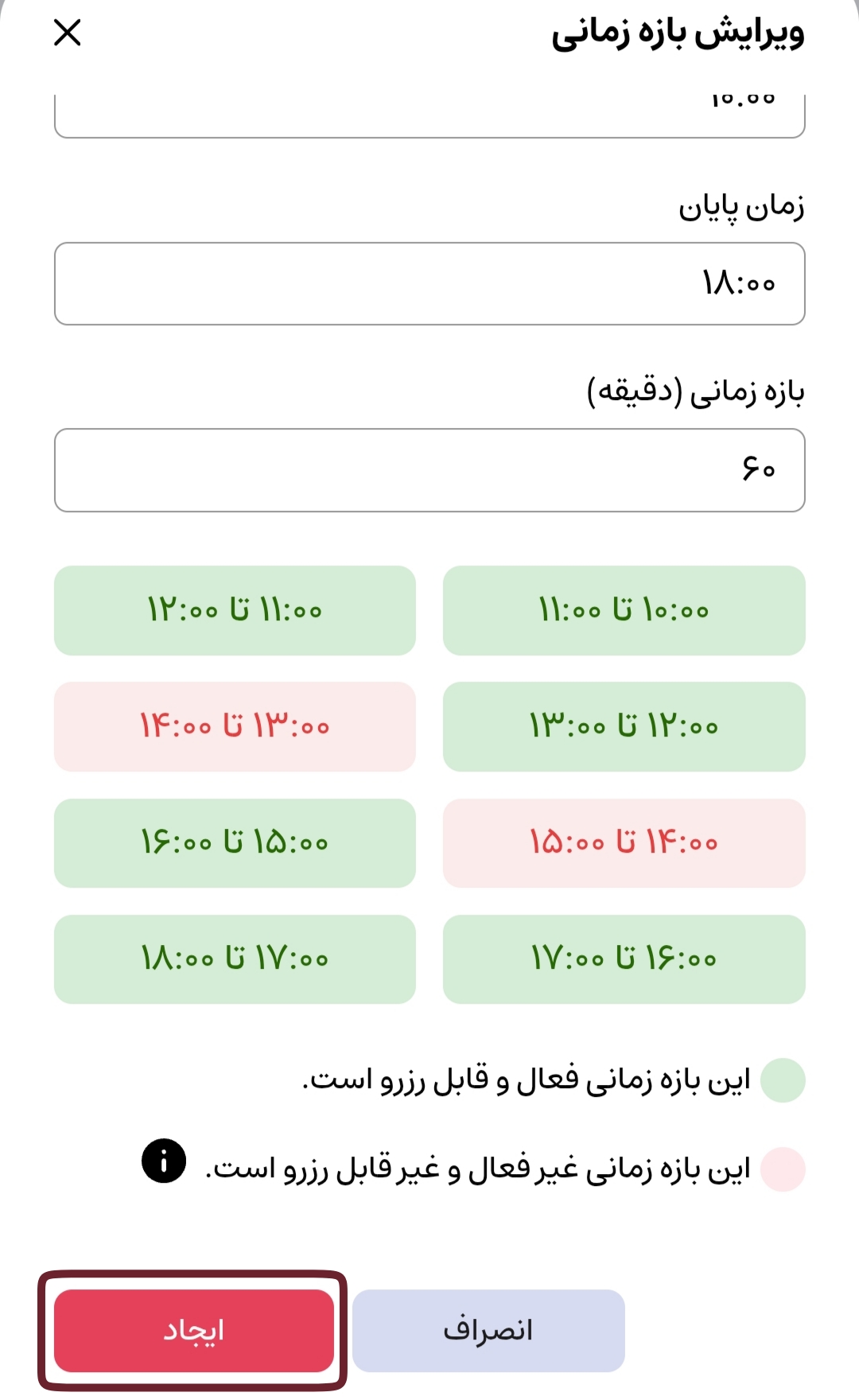
پس از بررسی و اطمینان از تنظیم بودن تمام نوبتها، روی دکمه «ایجاد» کلیک کنید تا زمانبندی شما با موفقیت ثبت شده و برای مشتریان قابل رزرو شود.
راهنمای بعدی
آشنایی با تنظیمات داشبورد (درگاه پرداخت و شبا)